



На телефоні з'являється зелена крапка: чи треба хвилюватися українцям
Сьогодні, 18:50
 0
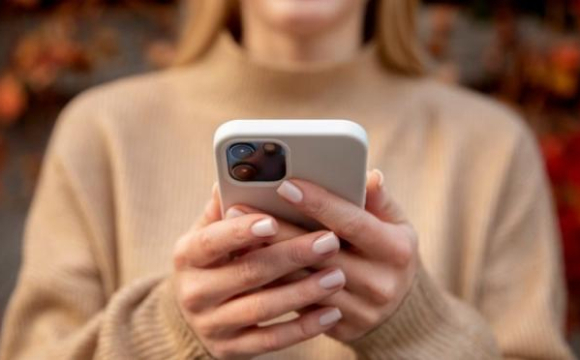
Зелена або помаранчева крапка у верхній частині екрана смартфона – індикатор конфіденційності. Він показує, що застосунок використовує камеру чи мікрофон.
Про це пише Телеграф.
Значення крапки залежить від операційної системи. На Android її вигляд може відрізнятися залежно від виробника смартфона.
Де з’являється крапка і що означає її колір
На iPhone індикатор розташований у рядку стану, у верхньому правому куті екрана, біля фронтальної камери. Зелений колір означає, що працює камера або камера разом із мікрофоном, помаранчевий – лише мікрофон.
На пристроях з Android така функція доступна з Android 12. Зазвичай зелена крапка у верхньому правому куті сигналізує, що працює камера та/або мікрофон. На смартфонах Samsung чи Xiaomi всередині невеликої плашки також може з’являтися значок камери або мікрофона.
Індикатор можна побачити під час роботи із застосунками або на екрані блокування. Зазвичай він з’являється під час відеодзвінка, фотографування, запису голосового повідомлення в WhatsApp чи знімання історії в Instagram. Під час телефонної розмови або роботи з диктофоном активується мікрофон, і система теж показує відповідний сигнал.
Коли активність камери чи мікрофона має насторожити
Якщо ви відкрили камеру або почали дзвінок у месенджері, доступ до цих функцій очікуваний. Якщо ж крапка світиться, коли ви нічого такого не робите, з’ясуйте, який застосунок її активував.
Причиною можуть бути дозволи, які ви надали раніше, або робота програми у фоновому режимі. Можливе й шкідливе програмне забезпечення. Особливої уваги потребують невідомі застосунки з широкими дозволами, незрозумілим призначенням або ті, що встановлені не з офіційного магазину.
Як знайти застосунок і вимкнути зайвий доступ
На iPhone відкрийте Центр керування: угорі буде видно, який застосунок зараз або нещодавно використовував камеру чи мікрофон. На Android опустіть шторку сповіщень і натисніть індикатор, щоб побачити, до чого застосунок має доступ. У багатьох версіях Android історію звернень можна переглянути в Панелі конфіденційності. Вона показує, які програми та коли використовували камеру, мікрофон і геолокацію.
Якщо причина активності незрозуміла, закрийте підозрілий застосунок на екрані перемикання програм і перевірте його дозволи. На iPhone відкрийте "Параметри", перейдіть до розділу приватності й безпеки та виберіть "Мікрофон" або "Камера". Вимкніть доступ для програм, яким ці функції не потрібні для роботи.
На Android доступом можна керувати через "Налаштування" → "Безпека та конфіденційність" → "Диспетчер дозволів". Якщо невідомий застосунок має незрозуміле призначення й доступ до чутливих функцій, перевірте, звідки його встановили, і за потреби видаліть. Якщо пристрій поводиться підозріло, скористайтеся антивірусним сканером.
Підписуйтесь на наш Facebook та Telegram-канал , щоб бути в курсі найважливіших подій.
Про це пише Телеграф.
Значення крапки залежить від операційної системи. На Android її вигляд може відрізнятися залежно від виробника смартфона.
Де з’являється крапка і що означає її колір
На iPhone індикатор розташований у рядку стану, у верхньому правому куті екрана, біля фронтальної камери. Зелений колір означає, що працює камера або камера разом із мікрофоном, помаранчевий – лише мікрофон.
На пристроях з Android така функція доступна з Android 12. Зазвичай зелена крапка у верхньому правому куті сигналізує, що працює камера та/або мікрофон. На смартфонах Samsung чи Xiaomi всередині невеликої плашки також може з’являтися значок камери або мікрофона.
Індикатор можна побачити під час роботи із застосунками або на екрані блокування. Зазвичай він з’являється під час відеодзвінка, фотографування, запису голосового повідомлення в WhatsApp чи знімання історії в Instagram. Під час телефонної розмови або роботи з диктофоном активується мікрофон, і система теж показує відповідний сигнал.
Коли активність камери чи мікрофона має насторожити
Якщо ви відкрили камеру або почали дзвінок у месенджері, доступ до цих функцій очікуваний. Якщо ж крапка світиться, коли ви нічого такого не робите, з’ясуйте, який застосунок її активував.
Причиною можуть бути дозволи, які ви надали раніше, або робота програми у фоновому режимі. Можливе й шкідливе програмне забезпечення. Особливої уваги потребують невідомі застосунки з широкими дозволами, незрозумілим призначенням або ті, що встановлені не з офіційного магазину.
Як знайти застосунок і вимкнути зайвий доступ
На iPhone відкрийте Центр керування: угорі буде видно, який застосунок зараз або нещодавно використовував камеру чи мікрофон. На Android опустіть шторку сповіщень і натисніть індикатор, щоб побачити, до чого застосунок має доступ. У багатьох версіях Android історію звернень можна переглянути в Панелі конфіденційності. Вона показує, які програми та коли використовували камеру, мікрофон і геолокацію.
Якщо причина активності незрозуміла, закрийте підозрілий застосунок на екрані перемикання програм і перевірте його дозволи. На iPhone відкрийте "Параметри", перейдіть до розділу приватності й безпеки та виберіть "Мікрофон" або "Камера". Вимкніть доступ для програм, яким ці функції не потрібні для роботи.
На Android доступом можна керувати через "Налаштування" → "Безпека та конфіденційність" → "Диспетчер дозволів". Якщо невідомий застосунок має незрозуміле призначення й доступ до чутливих функцій, перевірте, звідки його встановили, і за потреби видаліть. Якщо пристрій поводиться підозріло, скористайтеся антивірусним сканером.
Підписуйтесь на наш Facebook та Telegram-канал , щоб бути в курсі найважливіших подій.
Теги:
україна, українці, крапка, телефон, технології, гаджет, попередження, небезпека, айфон, андроїд
Якщо Ви зауважили помилку, виділіть її та натисніть Ctrl+Enter для того, щоб повідомити про це редакцію
Поділитись:




- Сьогодні
- 18:50 На телефоні з'являється зелена крапка: чи треба хвилюватися українцям
- 18:31 У цих місцях у домі не можна залишати одяг: неочікувана причина
- 18:16 Українців закликають не їсти картоплю
- 17:44 Чи загрожує Україні новий наступ із Білорусі
- 17:15 Українцям уріжуть зарплату на 20%
- 16:43 Волиняни масово залишаться без світла: у чому причина
- 16:14 Українцям загрожує до 12 років в'язниці за звичайні фото
- 15:42 На Волинь «на щиті» повернеться військовий: закликають гідно зустріти Героя
- 15:13 Стало відомо, коли у Луцьку випаде мокрий сніг
- 14:44 Газовий котел у квартирі може непомітно отруювати повітря
- 14:29 Українців попереджають про правило 6 місяців: кого стосується
- 14:12 Магнітна буря накриє Україну: відомі дати
- 13:53 З'явився момент влучання «Герань-5» на Волині: масштаби шокують
- 13:43 Українці з 3 групою інвалідності можуть отримати повістку
- 13:28 Україну наскрізь пролетів пасажирський літак РФ: як це сталося
- 13:11 Українці сидітимуть без світла до 20 годин: невтішний прогноз
- 12:42 В Україні заборонили ловити рибу
- 12:27 В Україні вдарить мороз у найближчий час: названі дати
- 12:10 Після відключень світла квартири українців можуть опинитися під загрозою
- 11:41 Ці гривні більше не приймуть у магазинах: вони досі можуть бути у ваших гаманцях
- 11:26 Українцям у листопаді доплатять цікаву суму до пенсій
- 11:09 Українцям, які мають паспорт-книжечку, дали важливе попередження: що треба зробити
- 10:40 На Волині підтвердили загибель Героя, який два роки вважався зниклим безвісти
- 10:25 На Волині знову оголосили високу небезпеку: що буде до 13 листопада
- 10:08 З 1 січня пенсіонери будуть отримувати більше грошей
- 09:36 Дрони РФ атакували Волинь: частина області залишилася без світла
- 09:07 На Волині лунатимуть постріли: у чому причина
- 03 листопада
- 19:48 Українців закликали викинути ці речі з дому до кінця року: причина здивує
- 19:19 Коли ставити ялинку у 2026 році: назвали найсприятливіші дати
- 18:47 Не поспішайте запасатися цим товаром: скільки він насправді зберігається
- 18:18 Ці речі в жодому разі не можна робити на кладовищі: накличете на себе небезпеку
- 17:41 Українців, яких визнали непридатними до служби, чекають масові перевірки
- 17:11 У Луцьку чоловік п'ять разів ударив волинянина ножем: деталі нападу на Липинського
- 16:46 Українські міста можуть повністю залишитися без води: тривожний прогноз
- 16:17 Українців 40+ змусять повернути гроші державі: що відбувається
- 16:00 Чому складно говорити німецькою, навіть якщо добре її розумієте
- 15:37 На Волині пролунав вибух: куди летів реактивний БпЛА
- 15:16 Тарифи на світло та газ можуть різко зрости: назвали нові ціни
- 14:44 Внаслідок отриманих на фронті поранень загинув військовий з Волині
- 14:15 Українців закликали знизити температуру вдома на 1 градус: у чому причина
- 14:00 Пневматика на підприємствах Волині: як стиснене повітря працює у виробництві автокомплектуючих, меблів і в агросекторі
- 13:43 Чоловіки можуть виїхати за кордон у листопаді: хто є у списку
- 13:14 У листопаді температура підвищиться до +26 градусів: де буде найтепліше
- 12:42 Українців оштрафують на 25 тисяч гривень через зміну адреси
- 12:21 У Луцьку готують до відкриття «Державний ветеранський простір»
- 12:13 Чи засипле Україну снігом у листопаді
- 11:41 Війна в Україні закінчиться найближчими місяцями? Лукашенко зробив неочікувану заяву
- 11:26 Вночі Росія вдарила по поїзду на Волині: деталі
- 11:12 Жінка знайшла у будинку павука розміром із долоню
- 10:40 У листопаді українці не зможуть передати показники газу, як раніше
- 10:11 Ощадбанк виплатить на картки українців по 7000 гривень у листопаді
- 09:39 Українцям можуть повернути гроші, витрачені на продукти
- 09:10 Зупинилося серце військового з Волині
- 02 листопада
- 20:18 На Волині відкрили новий магазин SPAR: назвали локацію
- 19:47 Ці три речі в домі притягують сварки та безгрошів’я: перевірте, чи немає їх у вас
- 19:32 Перед зимою треба обов’язково зробити одну річ з дерев'яними вікнами: про що мова
- 19:16 Українців закликали не купувати ці сири: перелік
- 18:48 32-річна жінка побувала на небесах і побачила обличчя Ісуса: вона його намалювала
- 18:30 Українцям загрожують величезні штрафи за рибу у листопаді
- 18:15 Українцям радять позбутися домашньої консервації: що відбувається
- 17:45 Українці можуть зіткнутися із серйозними проблемами взимку
- 17:32 На Волині вдарить 4-градусний мороз: коли чекати похолодання
- 17:14 Українці на зиму отримають нову допомогу замість «1000 Зеленського»
- 16:47 Тисячі українців можуть втратити житло: що відомо
- 16:31 Українцям дали невтішний прогноз на листопад
- 16:13 Вже з 00:00 4 листопада для українців вводять зміни
- 15:46 З'явилися п'ять моторошних пророцтв на 2027 рік
- 15:30 Українців закликали терміново перевірити платіжки за комуналку
- 15:12 Українці з «Дією» на телефоні отримають гроші на картку
- 14:45 Помер відомий адвокат з Волині
- 14:29 В українському місті зафіксували перекидання військової техніки РФ
- 14:11 Українцям виплатять по 9 тисяч гривень
- 13:44 На Волині десять днів поспіль не буде газу
- 13:28 Які гриби ще можна знайти на Волині в листопаді: перелік
- 13:10 У жовтні на Волині зафіксували аномалію
- 12:43 Власників гаражів чекає неприємний сюрприз
- 12:27 В Україні вже за кілька днів випаде перший сніг: названа точна дата
- 12:08 ПФУ дав українцям 30 днів: потрібно обов’язково зробити одну дію
- 11:42 Працівники ТЦК серед ночі можуть прийти додому з повісткою: що треба знати
- 11:26 Українців закликали завжди вимикати Bluetooth на телефоні
- 11:07 На Волині трагічно загинув велосипедист
- 10:41 Важка зима наближається: терміново зробіть запаси цих 7 речей
- 10:25 В Україні фіксують дивне і масове явище
- 10:06 У Луцьку чоловік напав на працівника ТЦК під час перевірки документів: деталі
- 09:40 Українцям масово уріжуть пенсії з 1 січня
- 09:24 Українців закликають не вмикати опалення на максимум: у чому причина
- 09:05 Захід України попередили про масовану атаку у найближчий час: Волинь у списку
- 01 листопада
- 20:45 У Луцьку на Липинського підрізали молодого хлопця: його у тяжкому стані забрала швидка
- 16:16 У яких областях в першу чергу випаде сніг найближчим часом
- 15:15 Українці масово скаржаться на ПриватБанк
- 14:14 Українців закликали вдома тримати готівку: названа сума
- 13:13 Названа точна дата, після якої в Україні випаде перший сніг
- 12:12 Ощадбанк з 1 листопада буде стягувати з карток українців по 150 гривень
- 11:37 Жителям заходу України треба бути максимально обережними 1 листопада
- 11:11 Українців вже з 14 листопада чекає важлива зміна: до чого готуватися
- 11:02 Чому ноутбук не бачить принтер
- 10:36 Пенсіонерів закликали терміново перевірити ці документи: перелік
- 10:10 Чому РФ знову масовано атакує Україну БпЛА і коли закінчиться атака
- 09:35 На Україну триває масована атака дронів: як волинянам відстежити рух БпЛА
- 09:09 На фронті загинув 35-річний військовий з Волині
Завантаження...
Коментарі: